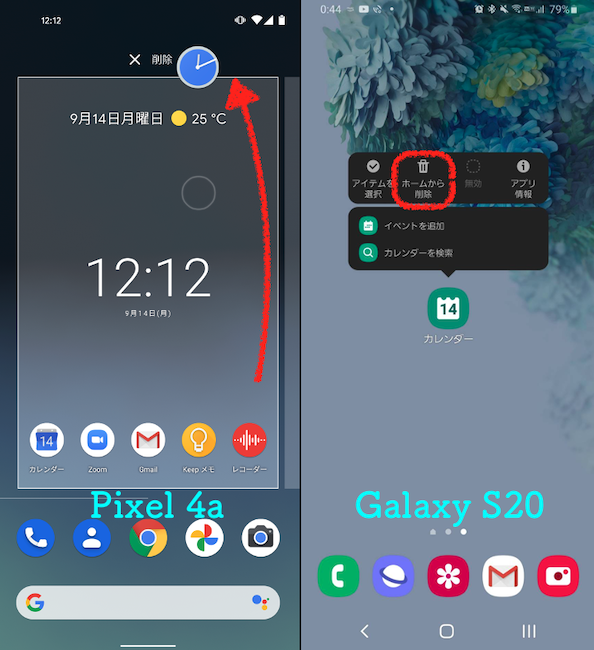
Androidスマホのホーム画面がスッキリ Googleウィジェットの追加方法とアプリの整理の仕方 Dime アットダイム
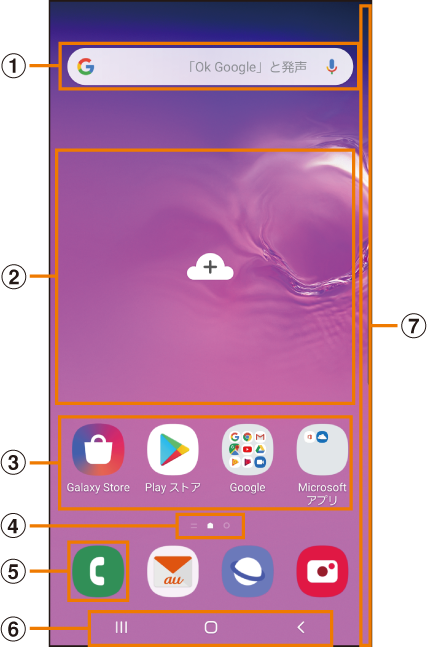
ホーム画面にあるアイテムの削除や位置の変更を実行できないようにロックします。 新しいアプリをホーム画面に追加 Google Playなどから初めてダウンロードしたアプリが、自動的にホーム画面に追加されるように設定します。Memo ホーム画面で画面を上または下にフリックすると、アプリ一覧画面(こちら)が表示されます。 Galaxy Notesや連絡先など一部のアプリでは、ホーム画面やアプリ一覧画面でアイコンをロングタッチすると、アプリの特定の画面へ直接移動できるショートカット(「ノートを作成」や「連絡先
Galaxy ホーム 画面 グリッド
Galaxy ホーム 画面 グリッド- Galaxy Note10は、今までにない新機能や覚えておきたい設定を知ることで、自分好みにカスタマイズして思う存分使いこなしていきましょう。 Galaxy Note10を使う上で必ず設定しておきたい項目は、 Bixby Homeをオフにする 画面の表示サイズの変更 ホーム画面の ホーム画面にはアイコンがずらーり。 多くの人が1ページだけでなく 何ページかの画面をお持ちだと思います。 ホーム画面の壁紙は 1つだけだと思われがちですが、 実はアプリを使えば 画面ごとに複数枚設定 することが出来ます。 そのアプリがこちら♡
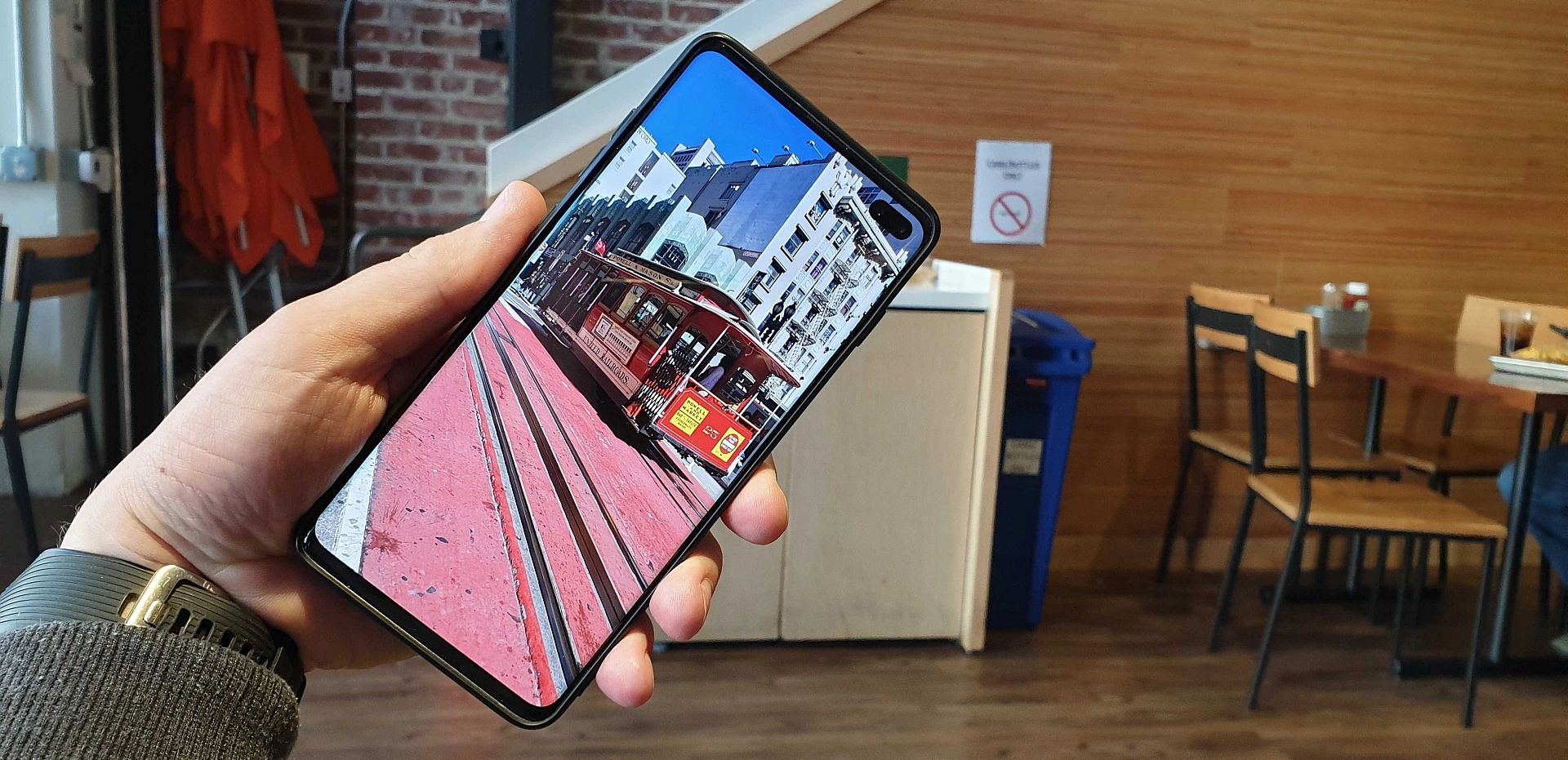
Galaxy S10 ホーム画面で上から下にスワイプするだけで通知パネルを表示する方法 超便利 Wonder X
初Galaxyです。S10です。 ホーム画面に表示されているアプリアイコンを隠す(削除)することはできますか? 長押しすると「アンインストール」になってしまいます。例えばよく使っているおサイフケータイのnanacoとか。 ホーム画面をすっきりさせたいです。 Home Screenを選択 ③Loop pagesをオンにします。 ↓ Loop pagesをオン これでできる人とできない人がいるかと思います。 下に書いてある文をちょっと確認してみると、 You can loop pages in Home (1 page off) and Apps 1ページをオフにするとループできるよと書いてあります。 1ページはGalaxy Freeのことなので、 ホーム画面 UI の「ホーム画面を切り替える方法」および「かんたんモードを設定する方法(Android バージョンが 70 以上)」について記載しています。
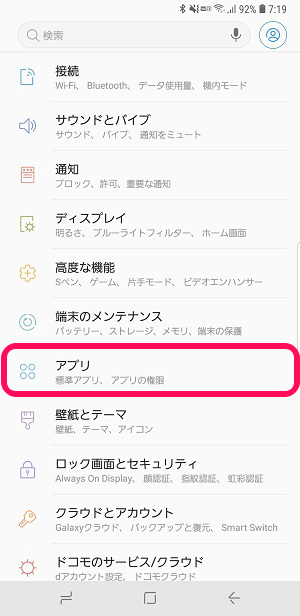
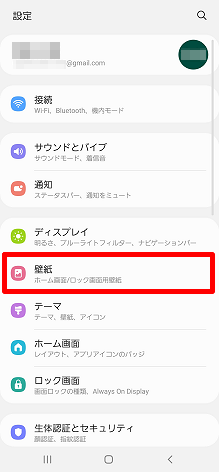
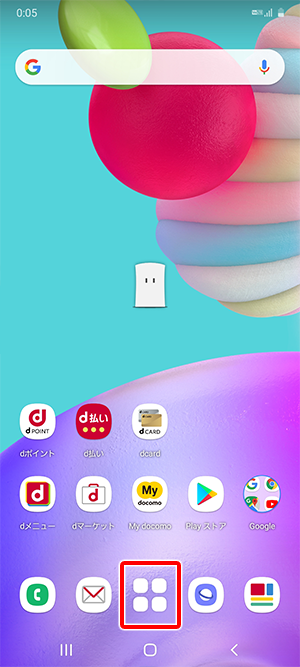
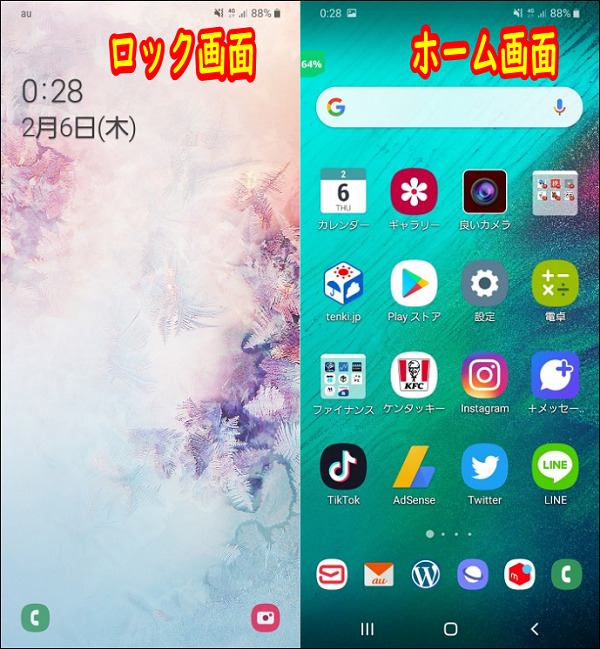
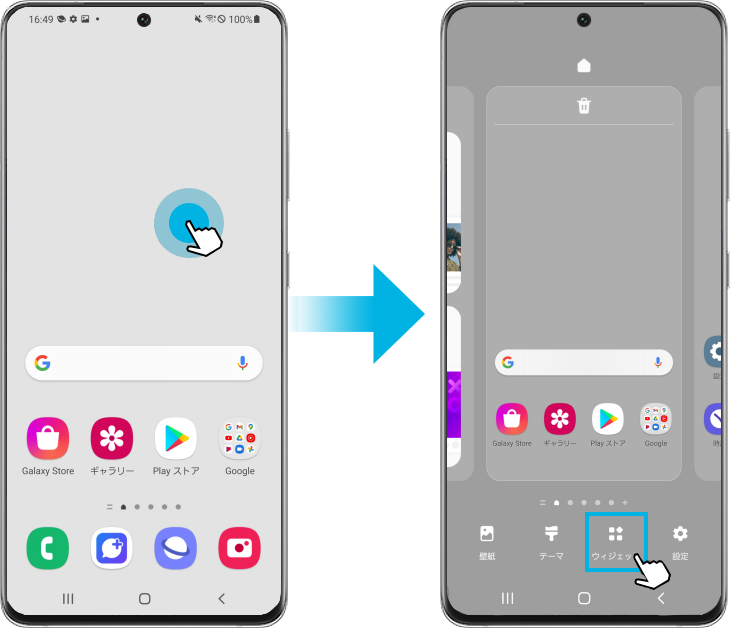
ホーム画面がGalaxy標準の「one UI ホーム」でないなら、他にも設定があるかもしれません。 1 件の賞賛 共有 返信 aaaaami Beginner Level 4 オプション 新着としてマーク Galaxyのホーム画面を変更する手順 設定を開いたら、「アプリ」を開きます。 右上にある「 メニュー」をタップします。 「標準アプリ」をタップします。 「ホーム画面」をタップします。 インストールされているホーム画面アプリの一覧が表示されます。 個人的には「Galaxyホーム」の方がお勧めです。 変更したいホーム画面にチェックを入れます。 ホーム 1 ホーム画面の空いているスペース(赤枠内部分)を長押しします。 2 「ウィジェット」を押します。 3 設定可能なウィジェットの一覧が表示されるので、設定したいウィジェットを押し
Galaxy ホーム 画面 グリッドのギャラリー
各画像をクリックすると、ダウンロードまたは拡大表示できます
 Galaxyのホーム画面を変更する | Galaxyのホーム画面を変更する | 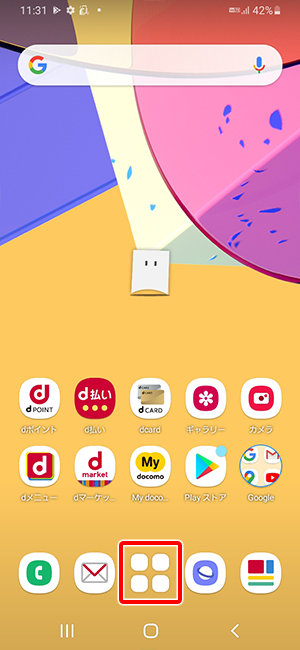 Galaxyのホーム画面を変更する |
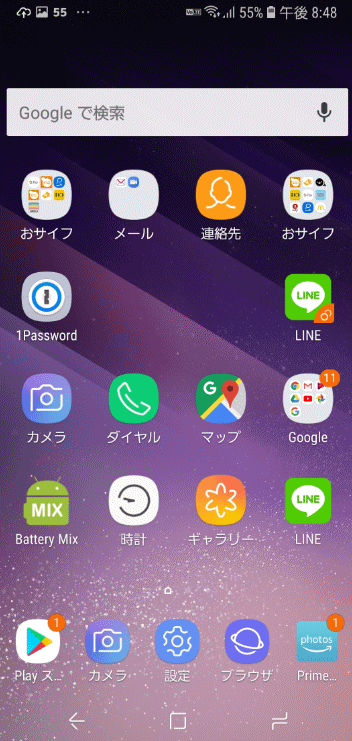 Galaxyのホーム画面を変更する |  Galaxyのホーム画面を変更する | 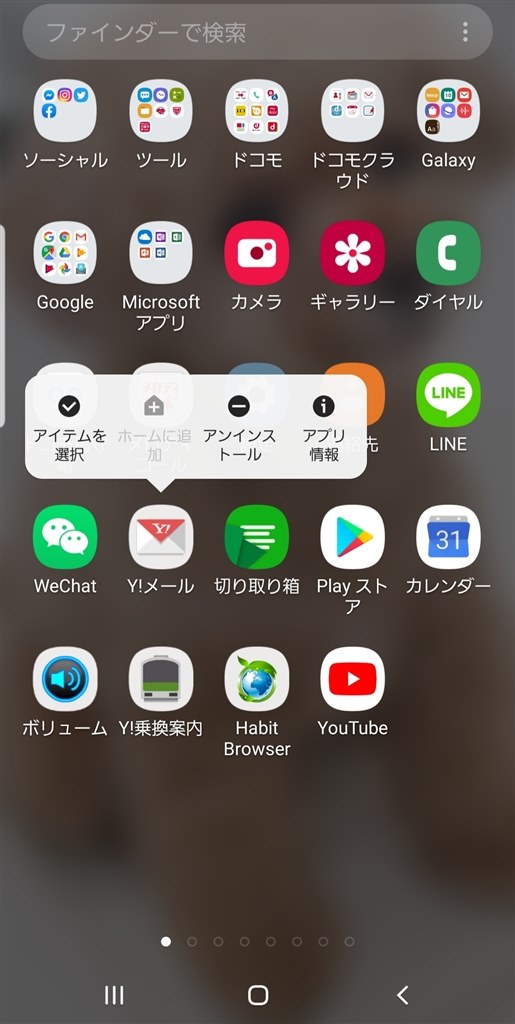 Galaxyのホーム画面を変更する |
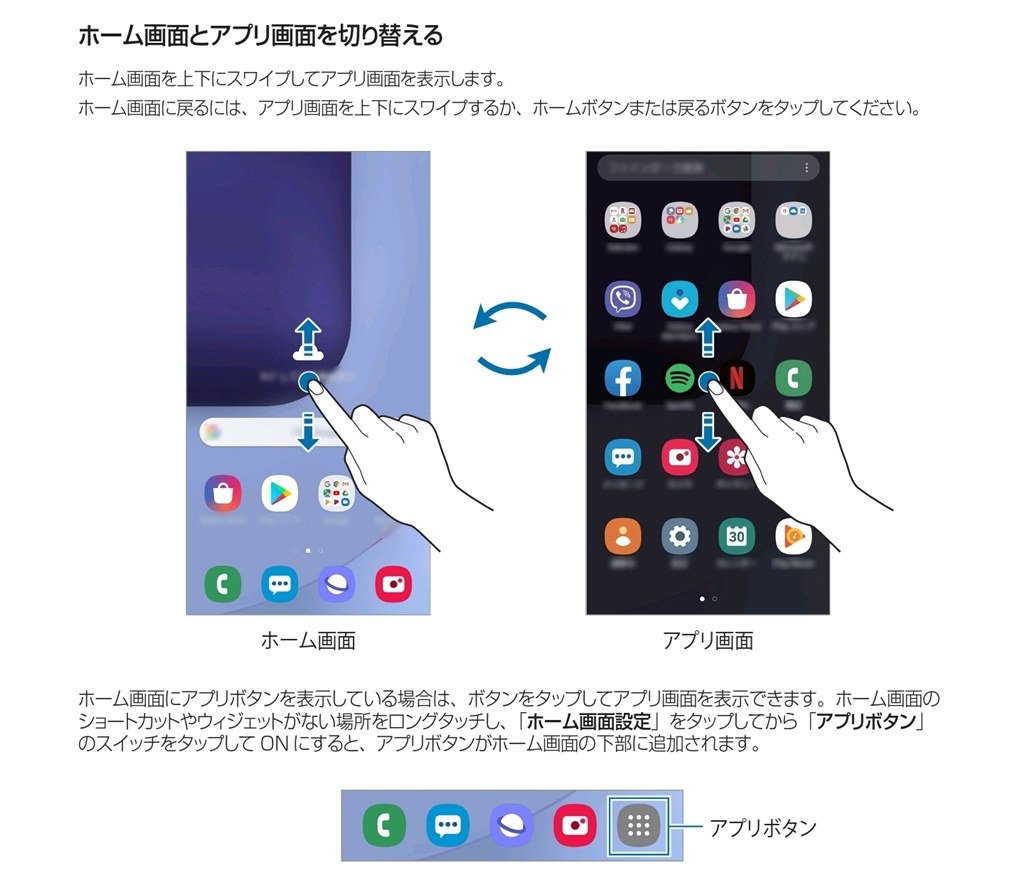 Galaxyのホーム画面を変更する | 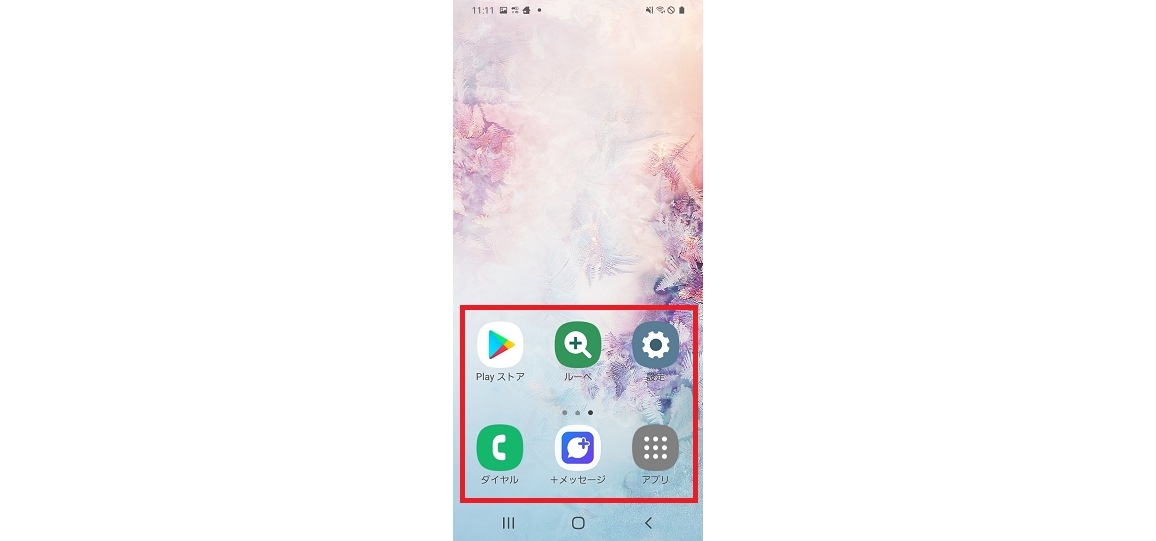 Galaxyのホーム画面を変更する |  Galaxyのホーム画面を変更する |
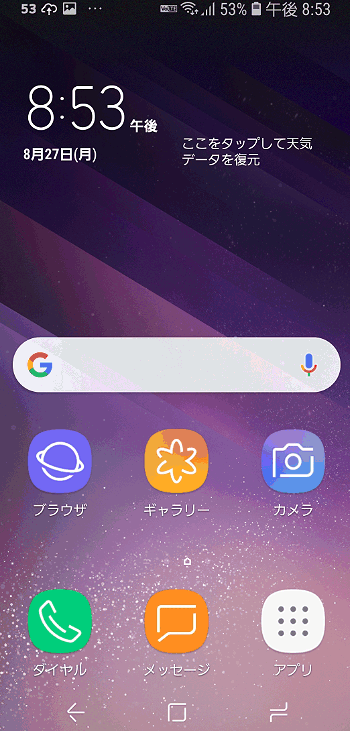 Galaxyのホーム画面を変更する |  Galaxyのホーム画面を変更する | 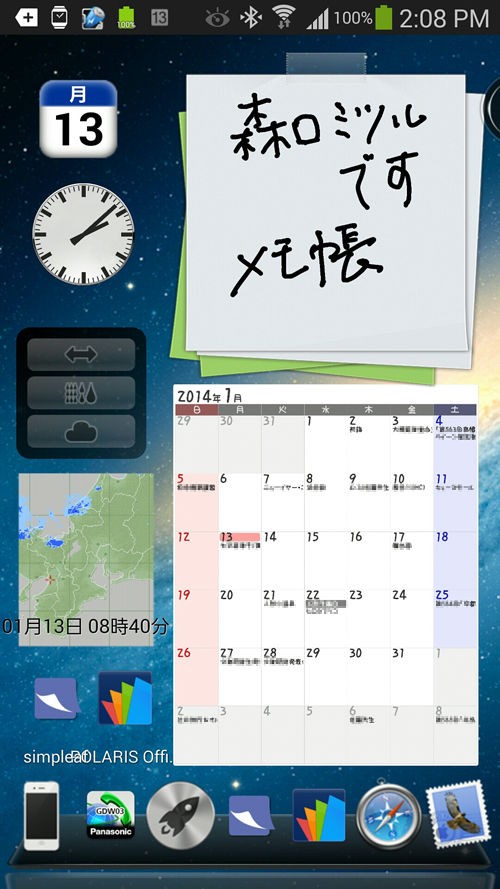 Galaxyのホーム画面を変更する |
 Galaxyのホーム画面を変更する | 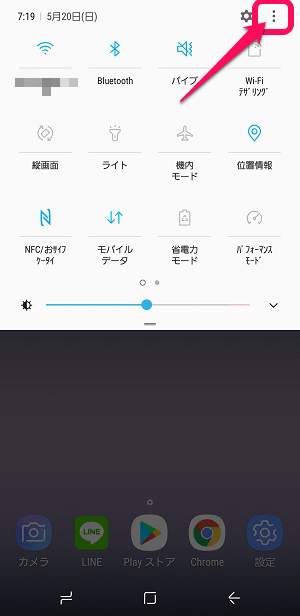 Galaxyのホーム画面を変更する |  Galaxyのホーム画面を変更する |
 Galaxyのホーム画面を変更する |  Galaxyのホーム画面を変更する |  Galaxyのホーム画面を変更する |
 Galaxyのホーム画面を変更する | Galaxyのホーム画面を変更する |  Galaxyのホーム画面を変更する |
 Galaxyのホーム画面を変更する |  Galaxyのホーム画面を変更する |  Galaxyのホーム画面を変更する |
 Galaxyのホーム画面を変更する | Galaxyのホーム画面を変更する |
Galaxyのホーム画面を変更する |  Galaxyのホーム画面を変更する | Galaxyのホーム画面を変更する |
 Galaxyのホーム画面を変更する |  Galaxyのホーム画面を変更する |  Galaxyのホーム画面を変更する |
 Galaxyのホーム画面を変更する |  Galaxyのホーム画面を変更する | 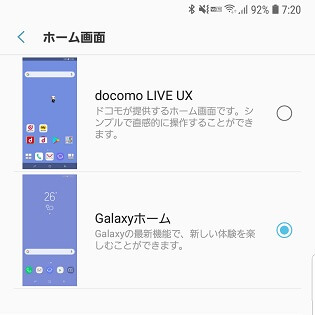 Galaxyのホーム画面を変更する |
 Galaxyのホーム画面を変更する | Galaxyのホーム画面を変更する | 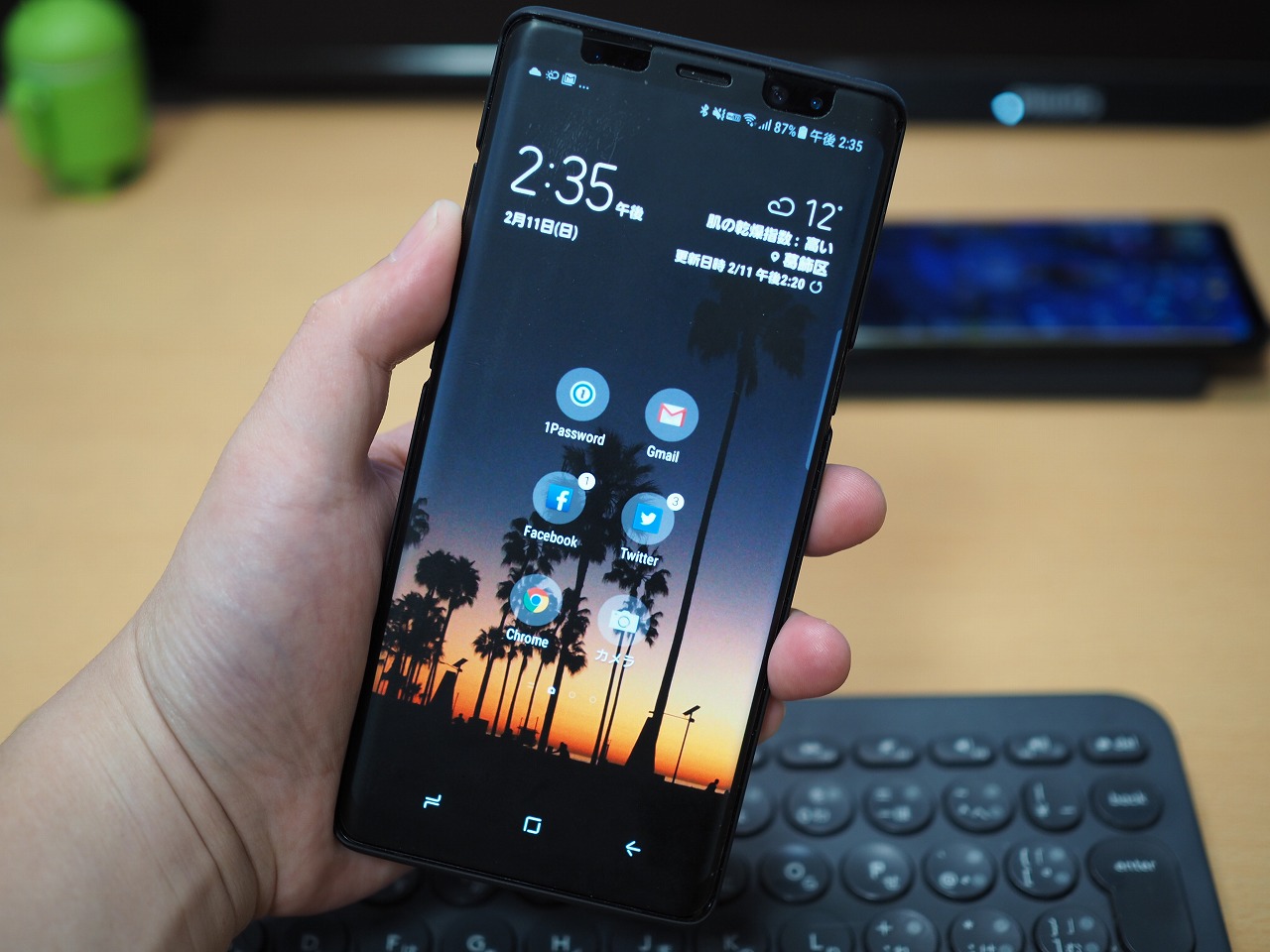 Galaxyのホーム画面を変更する |
 Galaxyのホーム画面を変更する |  Galaxyのホーム画面を変更する | 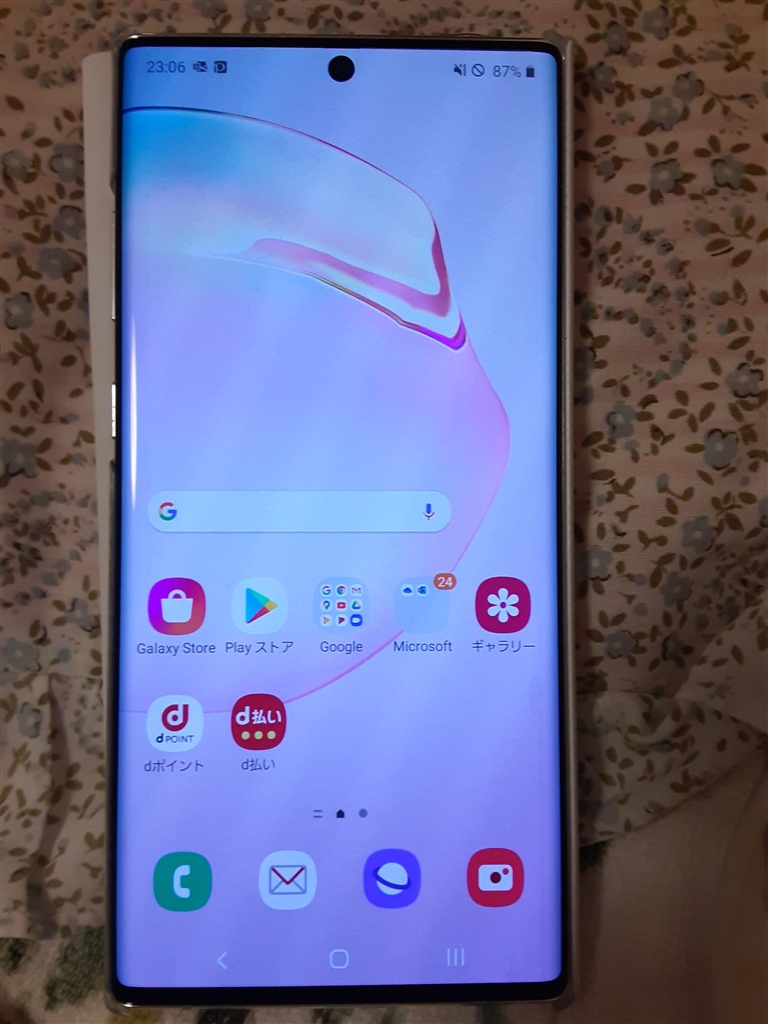 Galaxyのホーム画面を変更する |
 Galaxyのホーム画面を変更する | 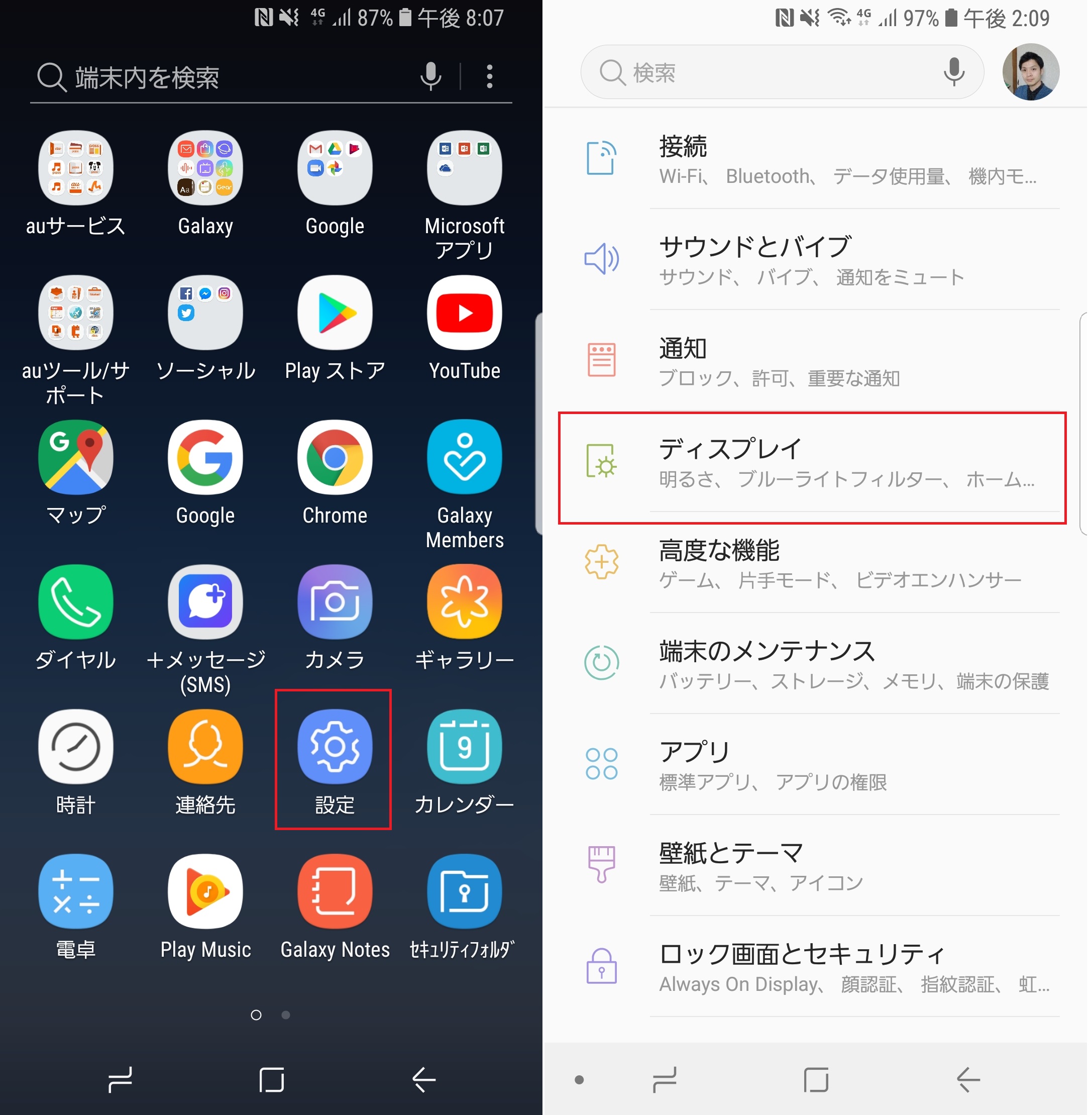 Galaxyのホーム画面を変更する |  Galaxyのホーム画面を変更する |
 Galaxyのホーム画面を変更する |  Galaxyのホーム画面を変更する |  Galaxyのホーム画面を変更する |
 Galaxyのホーム画面を変更する |  Galaxyのホーム画面を変更する |  Galaxyのホーム画面を変更する |
 Galaxyのホーム画面を変更する | Galaxyのホーム画面を変更する |  Galaxyのホーム画面を変更する |
 Galaxyのホーム画面を変更する |  Galaxyのホーム画面を変更する |  Galaxyのホーム画面を変更する |
 Galaxyのホーム画面を変更する |  Galaxyのホーム画面を変更する |  Galaxyのホーム画面を変更する |
 Galaxyのホーム画面を変更する |  Galaxyのホーム画面を変更する |  Galaxyのホーム画面を変更する |
 Galaxyのホーム画面を変更する |  Galaxyのホーム画面を変更する |  Galaxyのホーム画面を変更する |
 Galaxyのホーム画面を変更する | 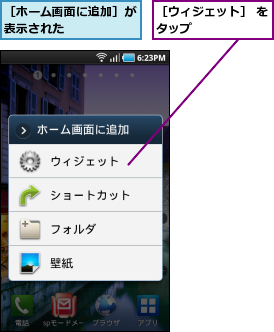 Galaxyのホーム画面を変更する | Galaxyのホーム画面を変更する |
 Galaxyのホーム画面を変更する |  Galaxyのホーム画面を変更する | 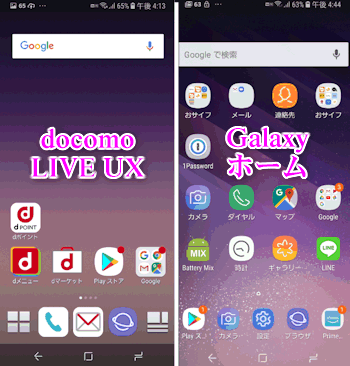 Galaxyのホーム画面を変更する |
 Galaxyのホーム画面を変更する |  Galaxyのホーム画面を変更する |  Galaxyのホーム画面を変更する |
 Galaxyのホーム画面を変更する | Galaxyのホーム画面を変更する | 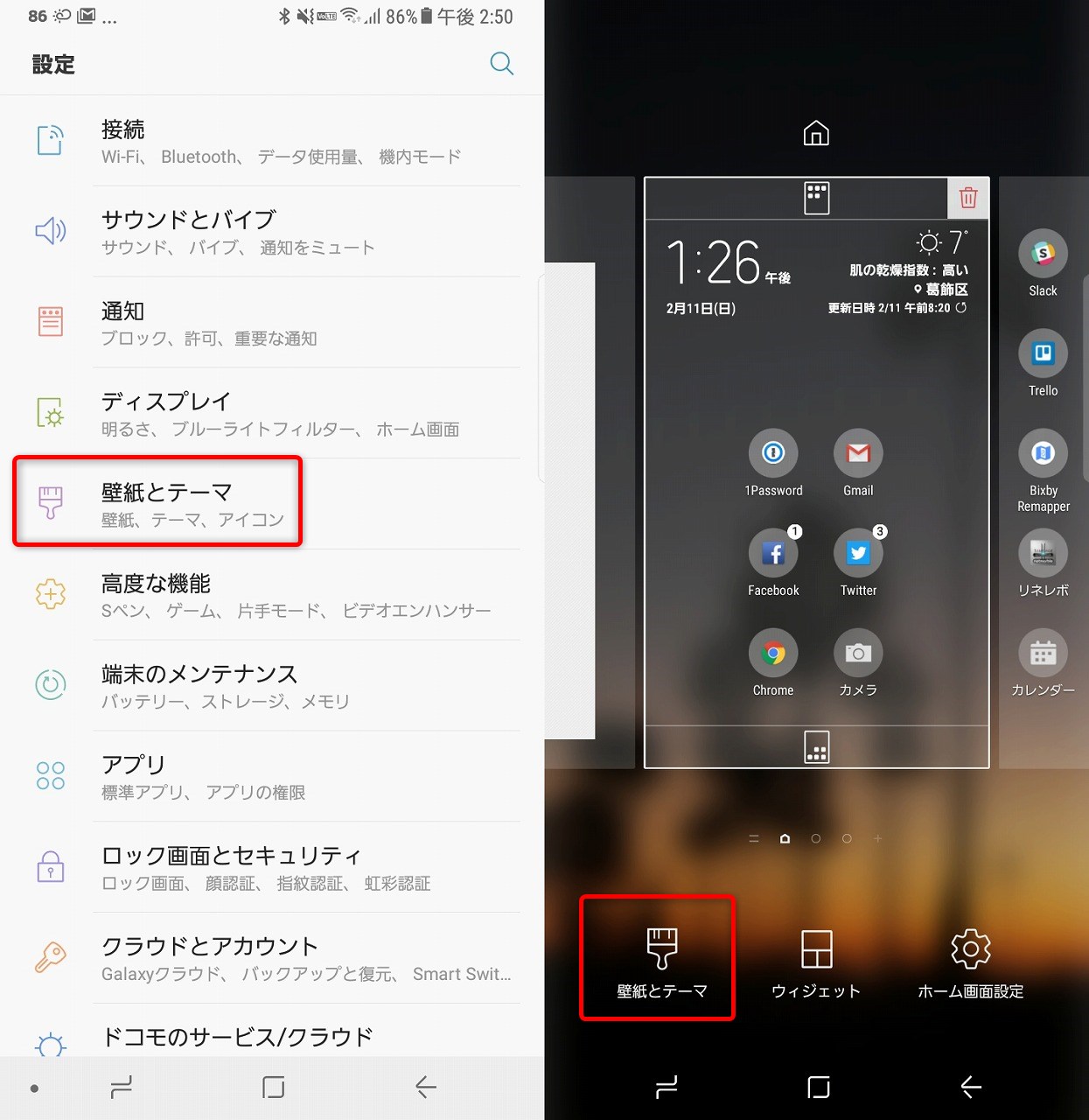 Galaxyのホーム画面を変更する |
 Galaxyのホーム画面を変更する |  Galaxyのホーム画面を変更する |  Galaxyのホーム画面を変更する |
 Galaxyのホーム画面を変更する |  Galaxyのホーム画面を変更する | 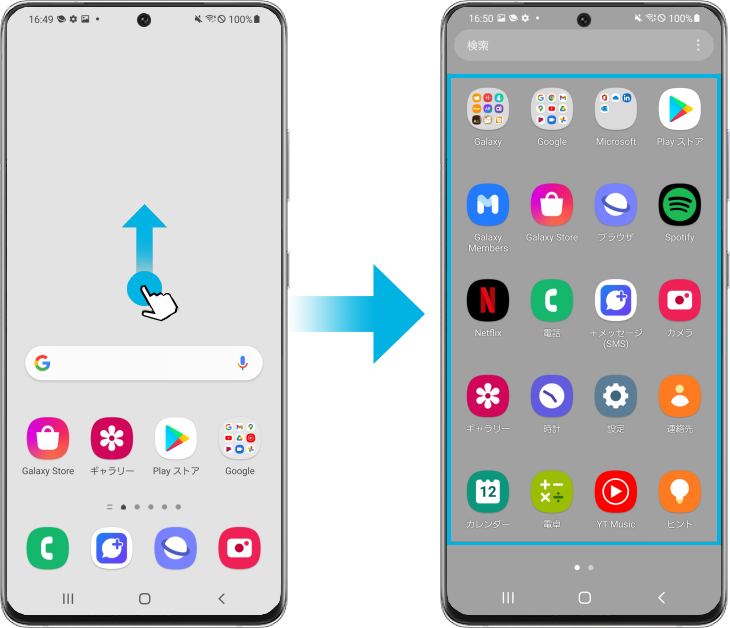 Galaxyのホーム画面を変更する |
 Galaxyのホーム画面を変更する | 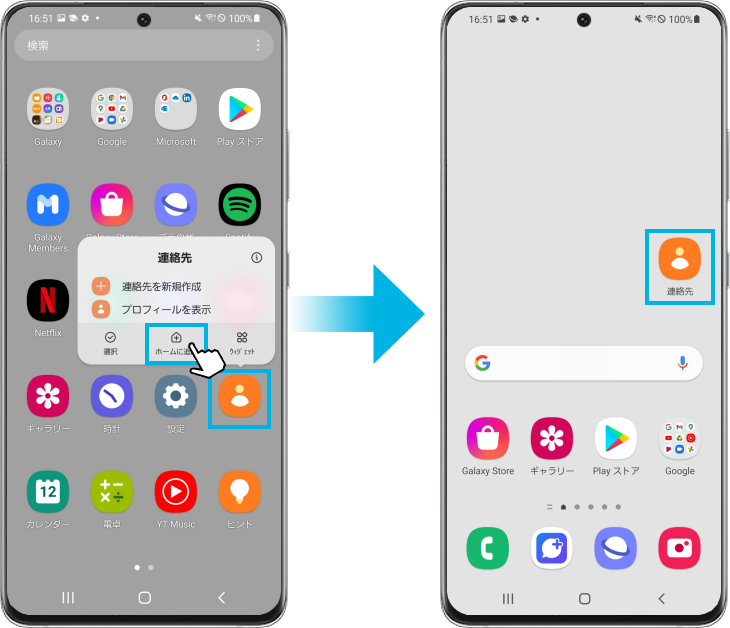 Galaxyのホーム画面を変更する | 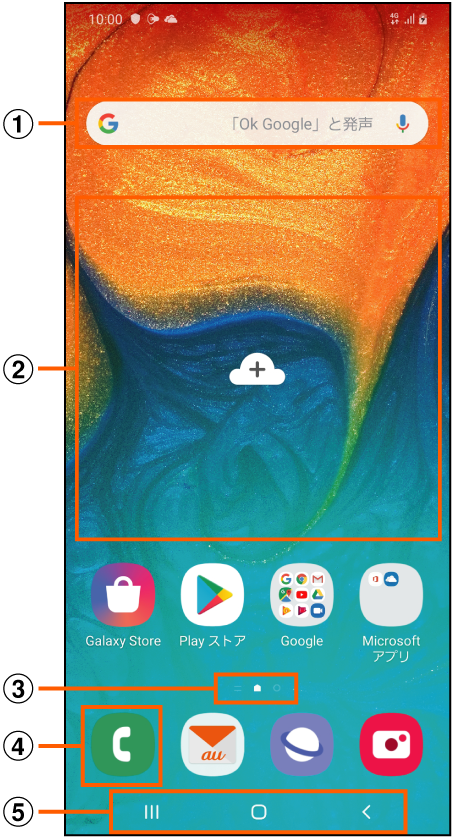 Galaxyのホーム画面を変更する |
 Galaxyのホーム画面を変更する | 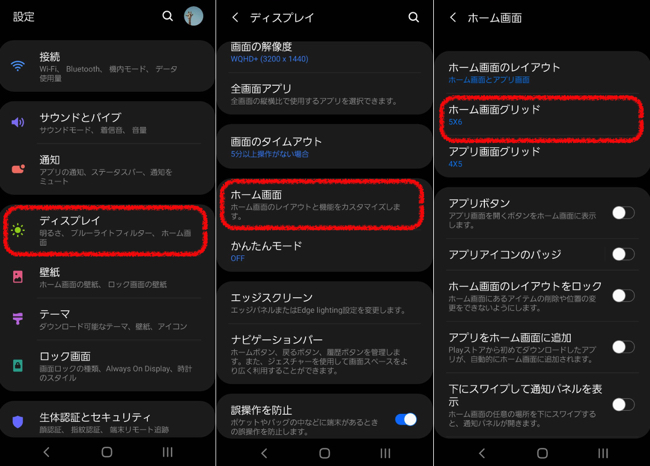 Galaxyのホーム画面を変更する |  Galaxyのホーム画面を変更する |
 Galaxyのホーム画面を変更する | 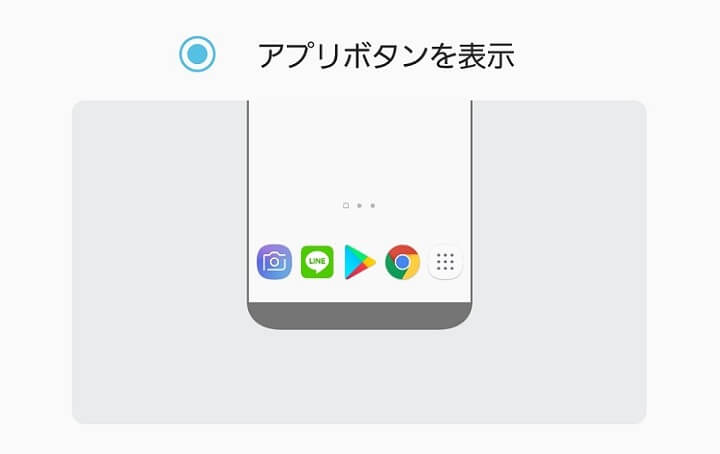 Galaxyのホーム画面を変更する | Galaxyのホーム画面を変更する |
 Galaxyのホーム画面を変更する | 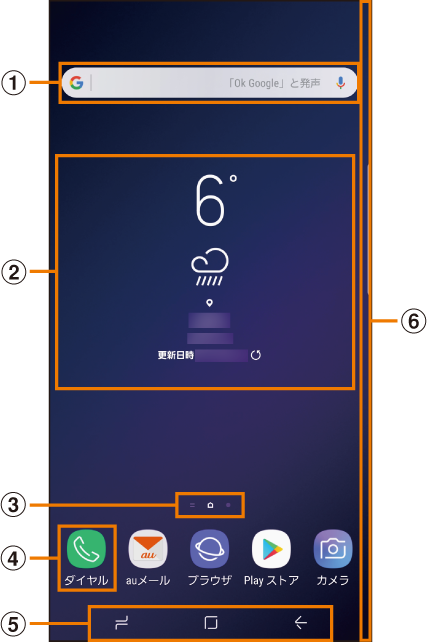 Galaxyのホーム画面を変更する | 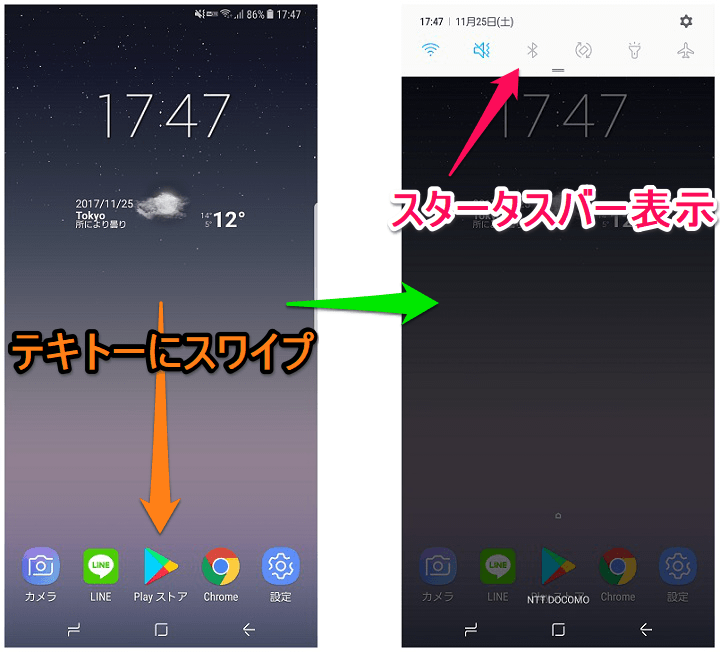 Galaxyのホーム画面を変更する |
 Galaxyのホーム画面を変更する |  Galaxyのホーム画面を変更する |  Galaxyのホーム画面を変更する |
 Galaxyのホーム画面を変更する |  Galaxyのホーム画面を変更する | 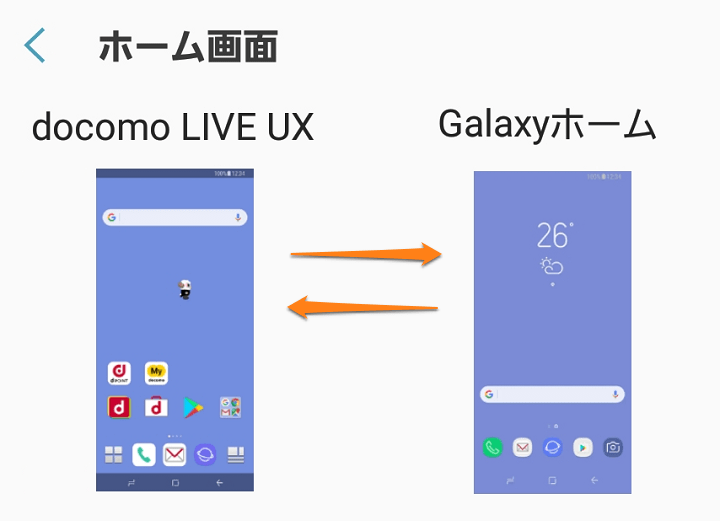 Galaxyのホーム画面を変更する |
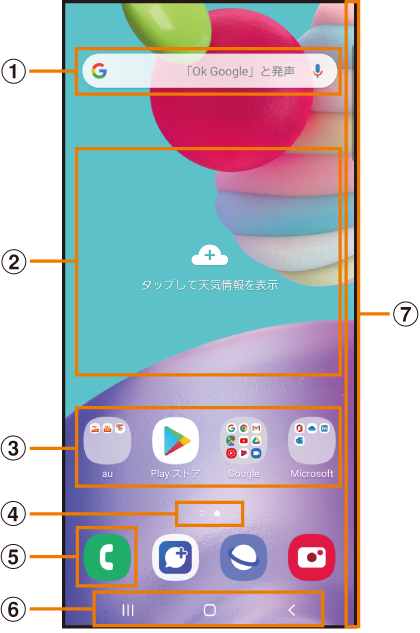 Galaxyのホーム画面を変更する |  Galaxyのホーム画面を変更する |
ホーム画面もそうですが、Galaxyの操作性に慣れると、僕はAndroid標準仕様が多いものに移る のは今後も避けた方がいいなと、実感しました。 開発費の関係もあるのかもしれないですが、Xperiaのように、カメラや音楽に力を入れている機種 Galaxy S10/S10を快適に使うための設定や便利機能を幅広く紹介しています。顔認証や画面内指紋認証、Bixby Home、ホーム画面のカスタマイズなど自分好みに変えて、思う存分使いこなしていきましょう。
Incoming Term: galaxy ホーム 画面 グリッド,


